
使用文档
原型图工作台使用教程
从空白页面或模板搭建游戏 UI 原型,编辑组件与素材、对齐编组,并保存模板 JSON、下载 PNG/JPG 或导出到 AI Studio 画布。
打开工具 约 10 分钟
原型图工作台适合先确定游戏界面的布局、层级与内容,再将页面图片作为后续创作的参考。本教程以制作一个游戏首页为例,从页面设置走到可复用模板与图片交付。
1. 打开工作台,设置页面
进入 AI Studio,打开一个项目,在画布创作快捷工具中点击「原型图工作台」。上方管理页面和编辑操作,左侧选择组件或模板,中间是原型画布,右侧修改页面或节点属性。
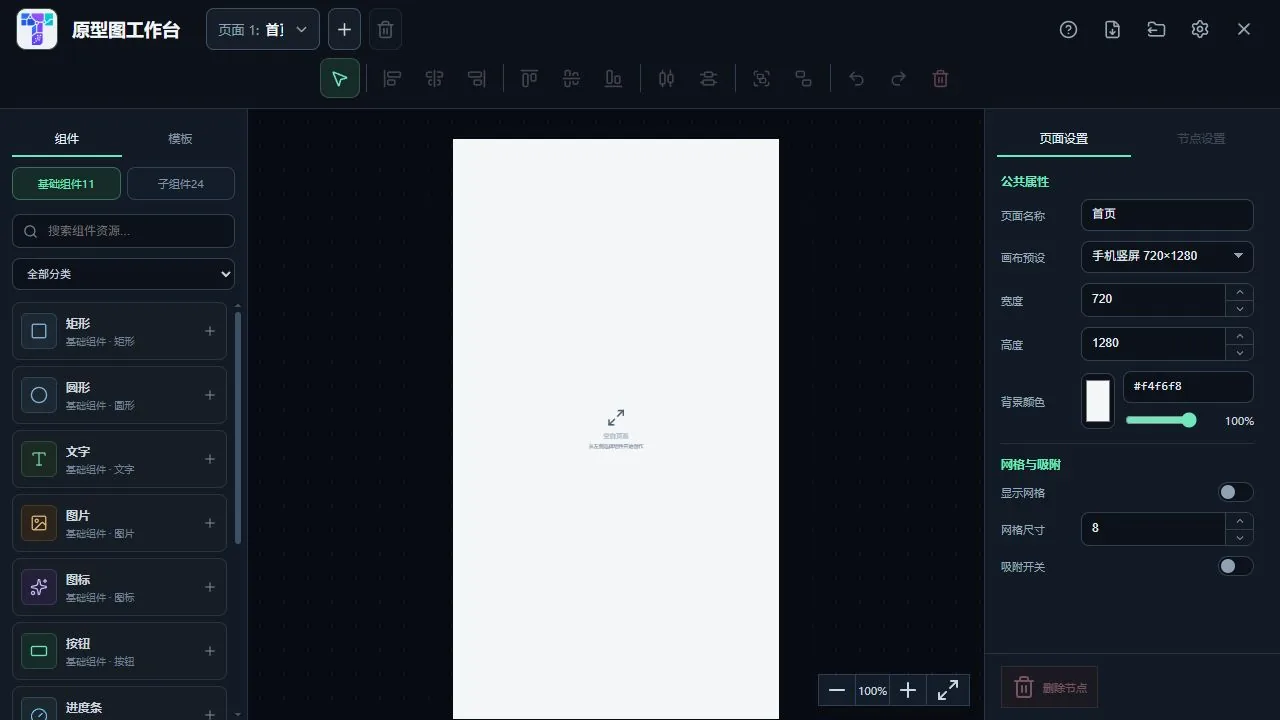
在右侧「页面设置」选择画布预设,或填写宽度、高度,并设置背景颜色与透明度。需要多个界面时,用顶部「新增页面」创建,在页面菜单切换并重命名。用「适应窗口」查看整个设计稿。
2. 从组件或模板开始搭建
- 空白搭建:在「组件库」搜索或按分类筛选。点击组件会居中添加,也可以拖到画布指定位置。先放背景矩形、标题、主按钮,再补充图标和进度条。
- 组合布局:切换「子组件」,复用资源栏、角色信息、物品槽等已有结构,减少重复拼装。
- 模板起步:切换「模板」,选择合适页面模板再调整内容。应用前先导出需要保留的现有设计,避免把模板应用当作追加组件。
- 插入资源需要相应工作台使用权限;如提示登录或升级,按页面引导处理。添加组件本身不消耗生成积分。
3. 编辑属性与图片素材
选中画布上的节点,在右侧「节点设置」修改位置、尺寸及该组件支持的文字、颜色、图片或图标等属性。图片类属性可选择内置素材,或使用支持的上传入口替换为自己的图片;先核对缩放与边缘,再继续排版。
例如:首页标题使用文字组件,开始按钮修改标签与颜色,角色展示区域使用图片或人物剪影。不要仅用截图记录设计,保留模板 JSON 才能继续编辑节点。
4. 对齐、编组与撤销
- 多选节点后使用顶部水平/垂直对齐与分布;需要规则间距时开启页面网格和吸附。
- Ctrl/Cmd+G 打组,Ctrl/Cmd+B 打散。单击组内成员选中整组;双击成员可深入修改其属性。
- 删除整组会同时删除成员;只想拆开布局时请使用「打散」。
- Ctrl/Cmd+Z 撤销,Ctrl/Cmd+Y 或 Ctrl/Cmd+Shift+Z 重做;复制、粘贴和图层顺序的完整快捷键可在顶部「帮助」查看。
5. 保存模板,交付图片
- 导出模板:在顶部导出菜单保存可再次编辑的 JSON;下次通过「导入模板」载入。导入前会校验文件,不兼容或缺少资源时根据提示修正。
- 下载 PNG/JPG:导出当前页面的干净图片,不包含选框、操作柄和编辑器界面。需要保留透明背景时选择 PNG,并确认页面背景透明度。
- 导出到画布:选择 PNG/JPG,将页面图片送回当前 AI Studio 项目,继续作为参考或创作素材使用。
- 导出前查看菜单显示的本次积分费用与可用权限,以当前页面提示为准。
常见问题与交付检查
找不到节点时,先适应窗口并检查页面和图层;按钮不可用时,检查是否满足多选条件及权限。导出前确认文字没有溢出、节点位于页面范围内、素材完整,下载后检查图片尺寸。模板导入失败时保留原文件,按错误提示核对版本与资源,不要反复覆盖现有设计。