Spine工作台图文教程
通过视频实拍截图,分步学习挑选模板、创作角色、任务记录、部件校准、细节调整、部件返工、新增武器与多皮肤导出。
按视频流程,从模板选择完成角色创作、校准与多皮肤导出。配图均取自演示视频;界面中的积分与可用操作以当前工作台显示为准。
1. 挑选模板 · 0:00
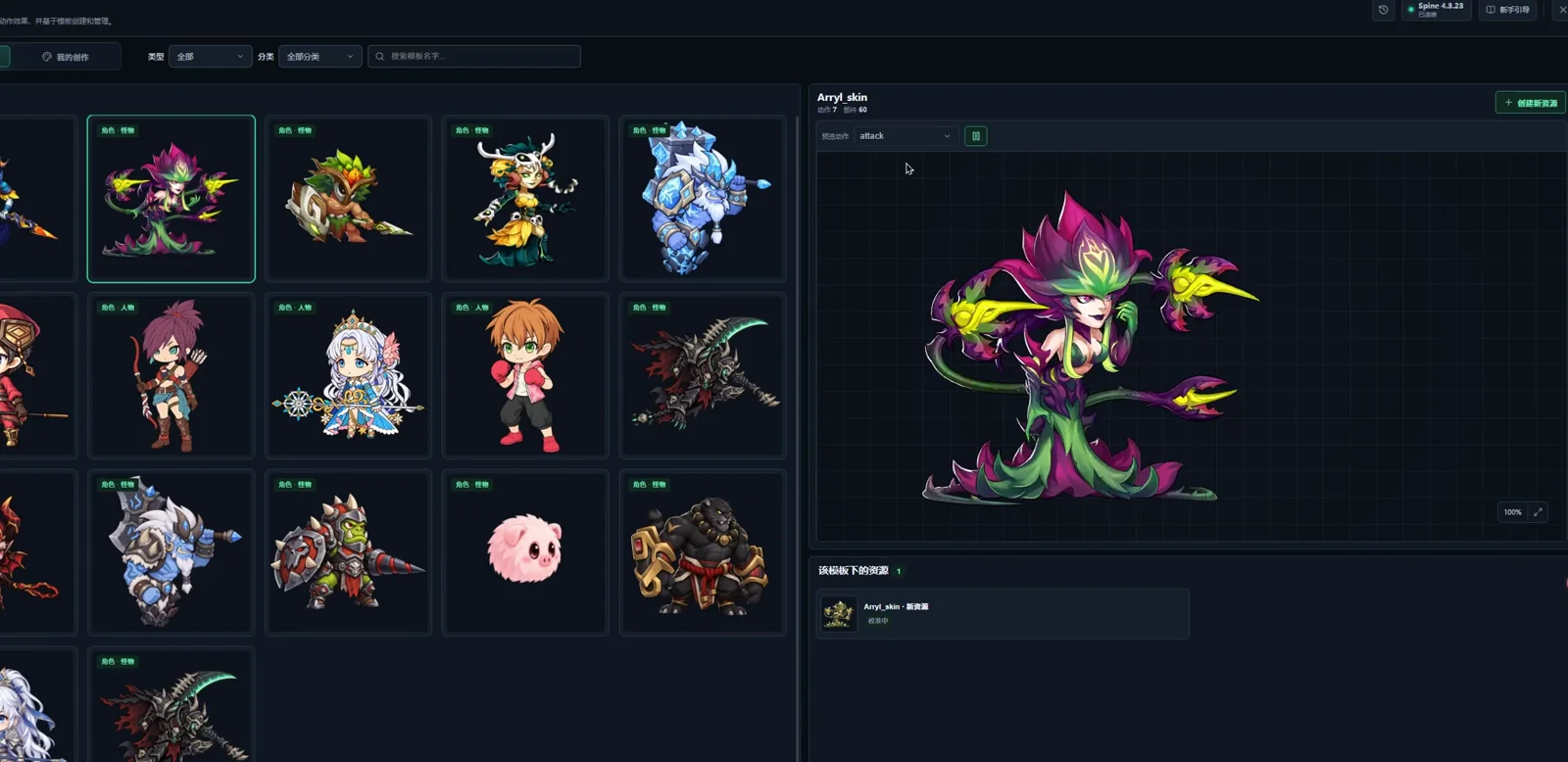
打开 Spine 工作台,在模板列表中按类型、分类或名称查找角色。点击模板后,在右侧切换动作预览,确认角色的体型、持物方式与动作适合本次创作,再点击「创建新资源」。
2. 创作角色 · 0:15
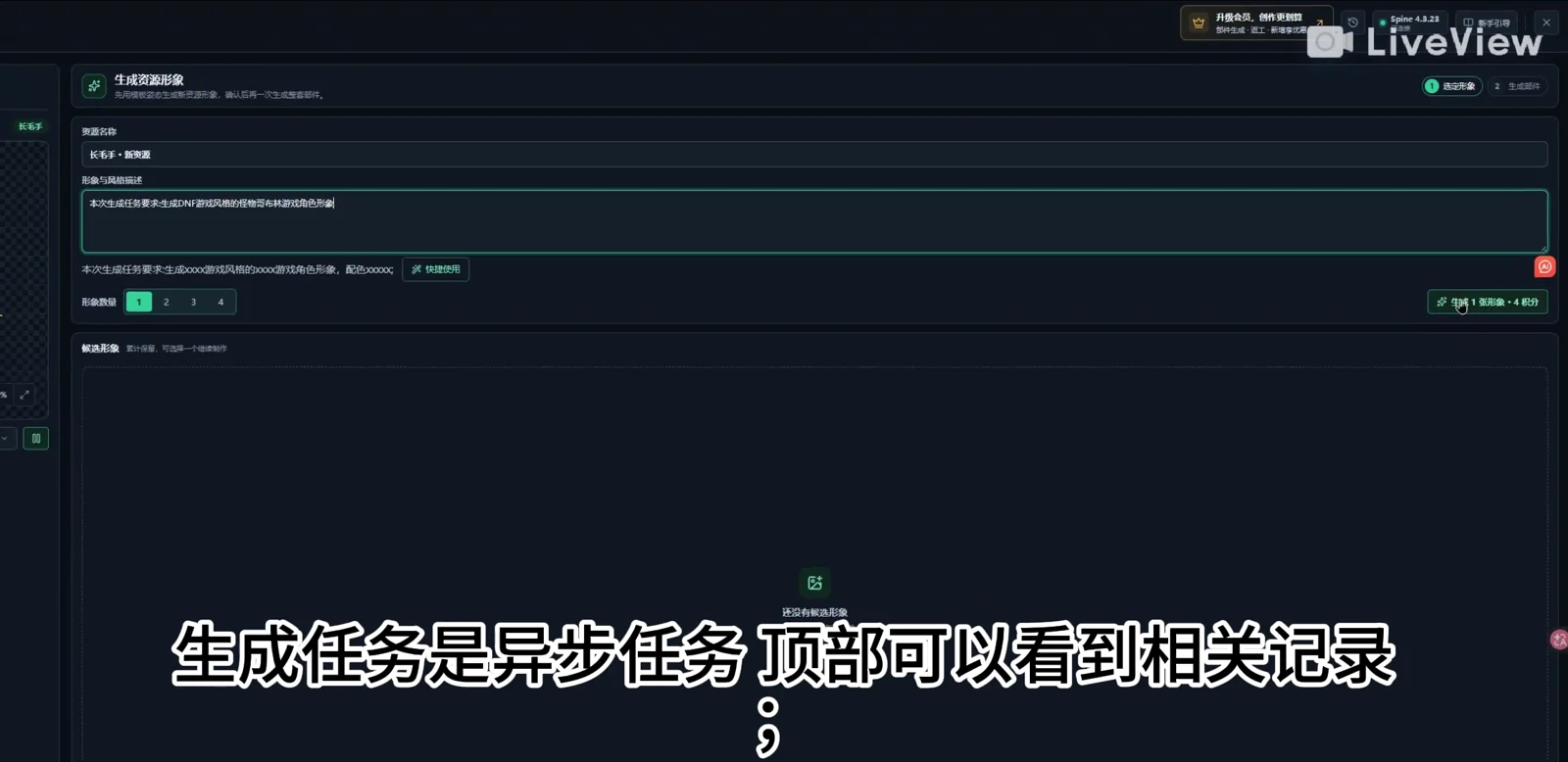
填写资源名称与「形象与风格描述」。可先使用界面提供的提示语格式,再将风格、角色与配色替换成自己的要求。选择形象数量,核对按钮显示的积分后生成。先确认候选形象;不满意可重新生成,选中满意的形象后再生成整套部件。
3. 查看任务记录 · 0:37
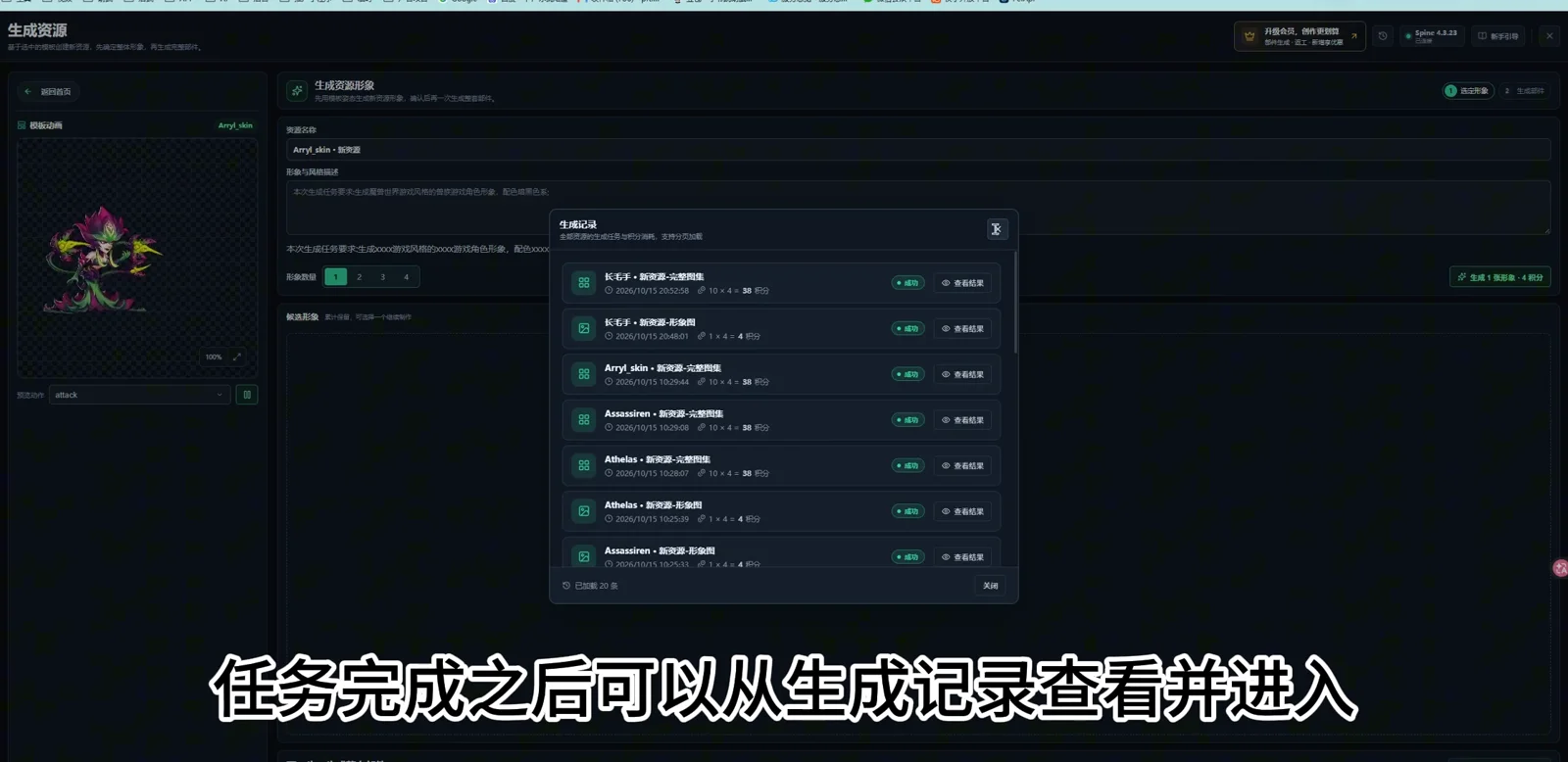
生成任务异步执行。点击顶部的记录入口,查看「生成记录」中的任务状态,区分形象图与完整图集任务。任务成功后点击「查看结果」进入对应资源,继续后续操作。
4. 部件校准 · 1:04
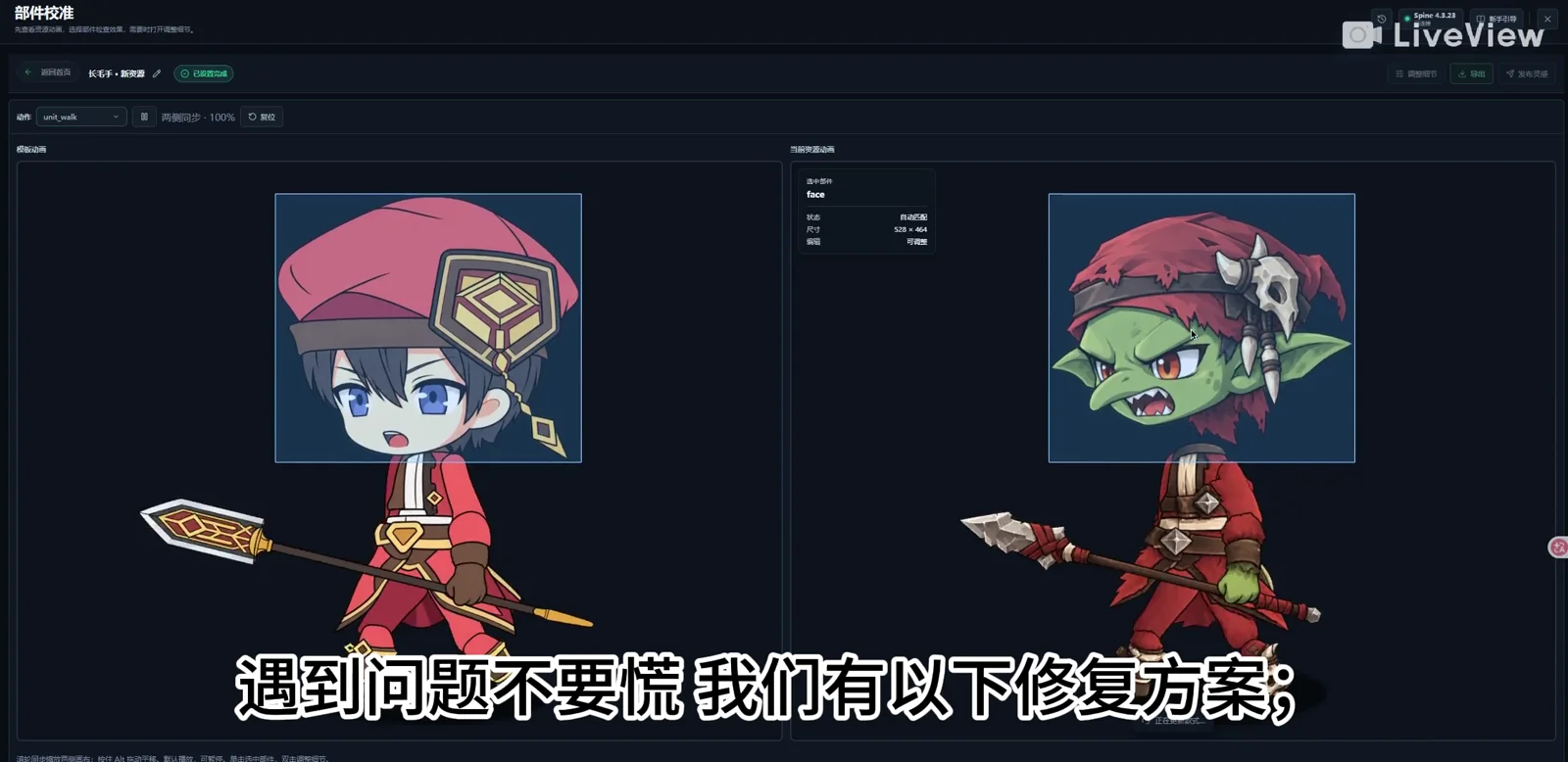
整套部件生成后,进入「部件校准」。左侧为模板动画,右侧为当前资源动画。选择同一个动作进行对照,检查头部、四肢、武器的方向、大小和连接位置。先找出具体有问题的部件,再进入细节调整。
5. 细节调整 · 1:17
选中需要修正的部件,打开「调整细节」。结合模板参考检查当前部件,通过变换、水平或垂直镜像等控件修正方向与位置;需要局部形变时使用 Warp。每次调整后回到动画预览,检查动作过程中是否仍有错位或穿插。
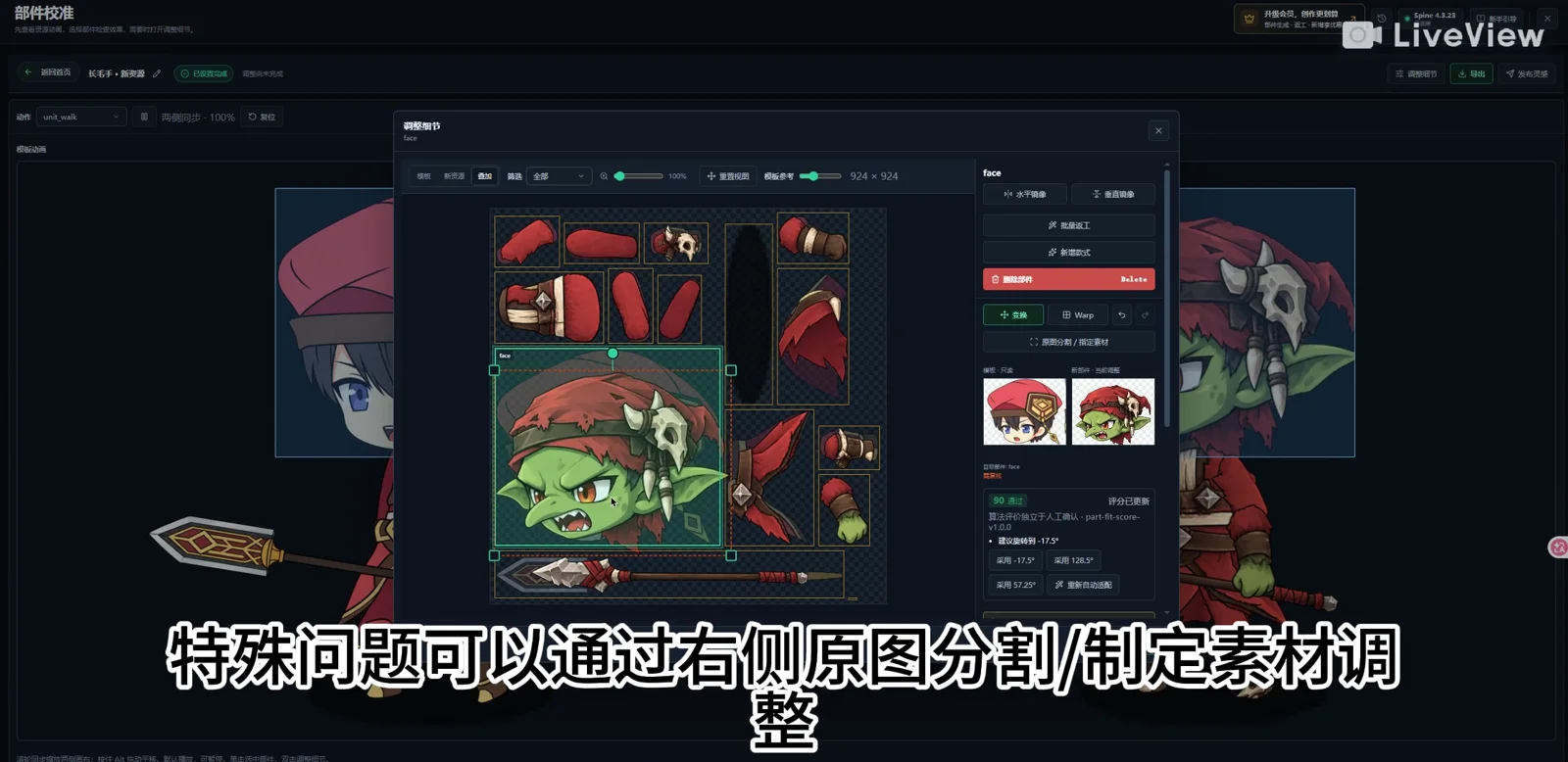
修正分割边界
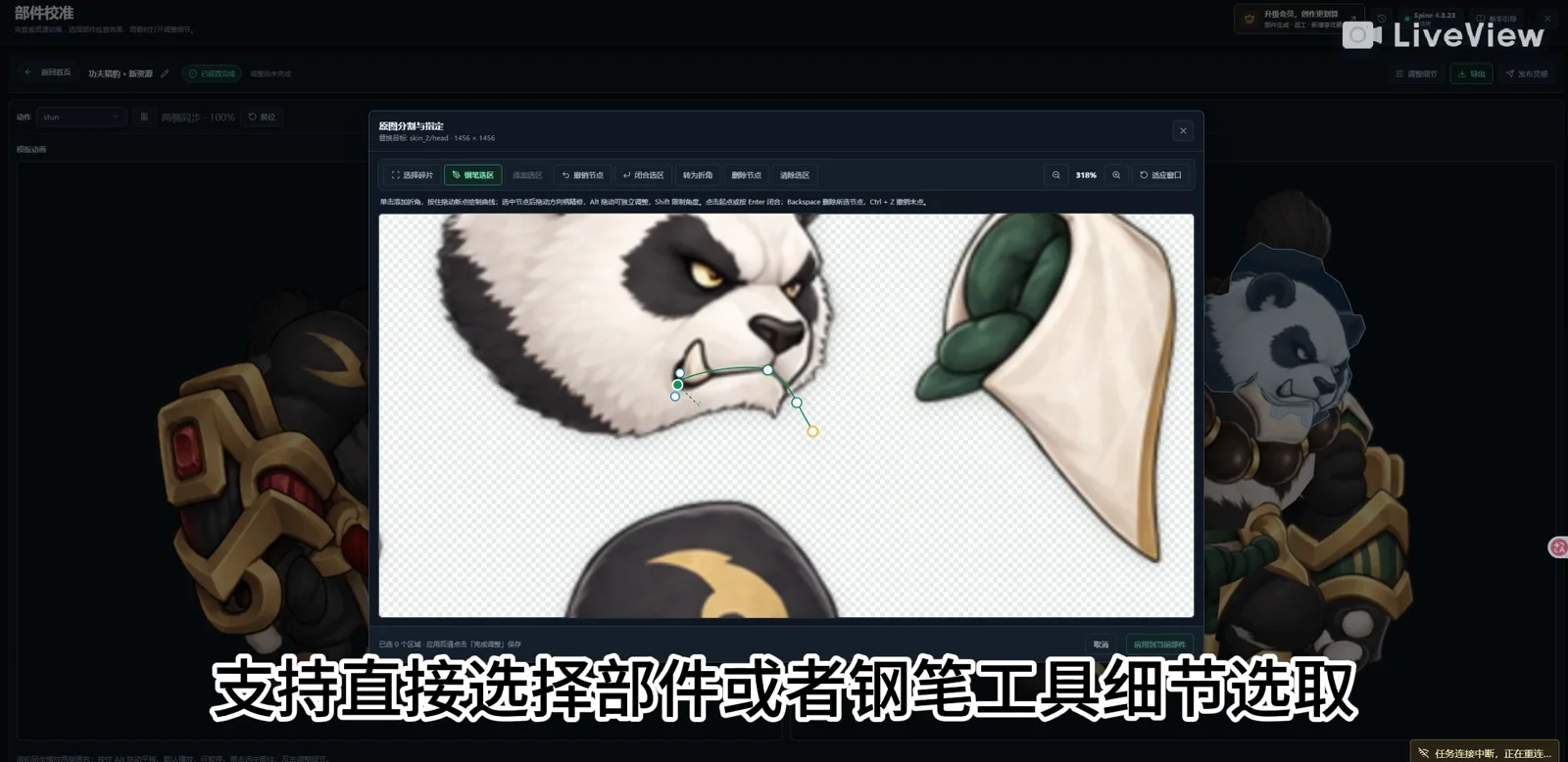
遇到轮廓或分割范围不合适的部件,可进入「原图分割与指定」。视频演示了直接选择部件,以及用钢笔选区沿轮廓细选。确认选区后应用到当前部件,再回到动画中检查效果。
6. 部件返工与新增武器 · 2:05
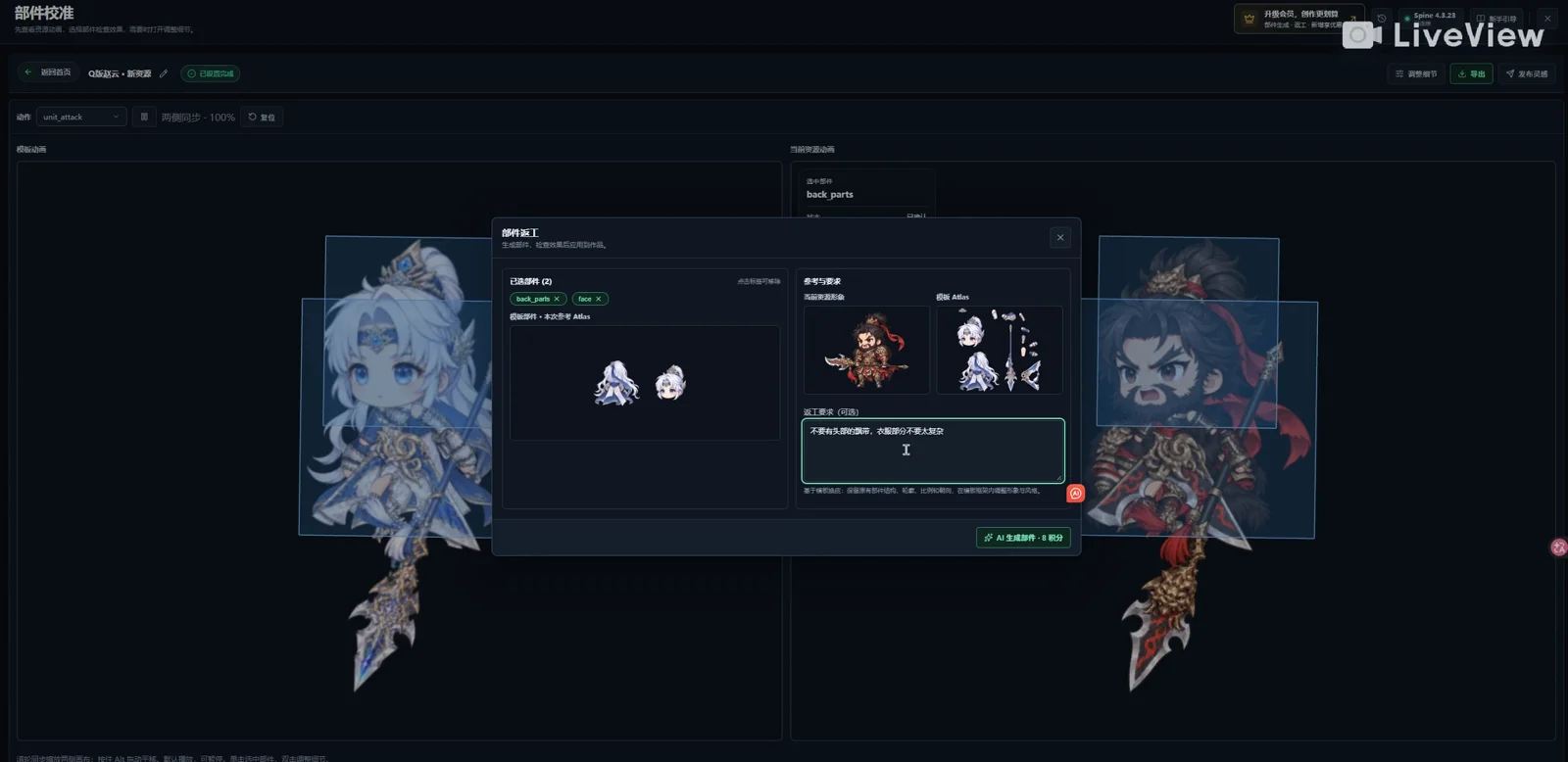
当问题来自部件画面本身时,选中需要重绘的部件并打开「部件返工」。核对已选部件、参考形象与模板图集,在返工要求中明确需要改变的细节,再核对费用并生成。将要求限定到选中的部件,避免描述与目标部件无关的修改。
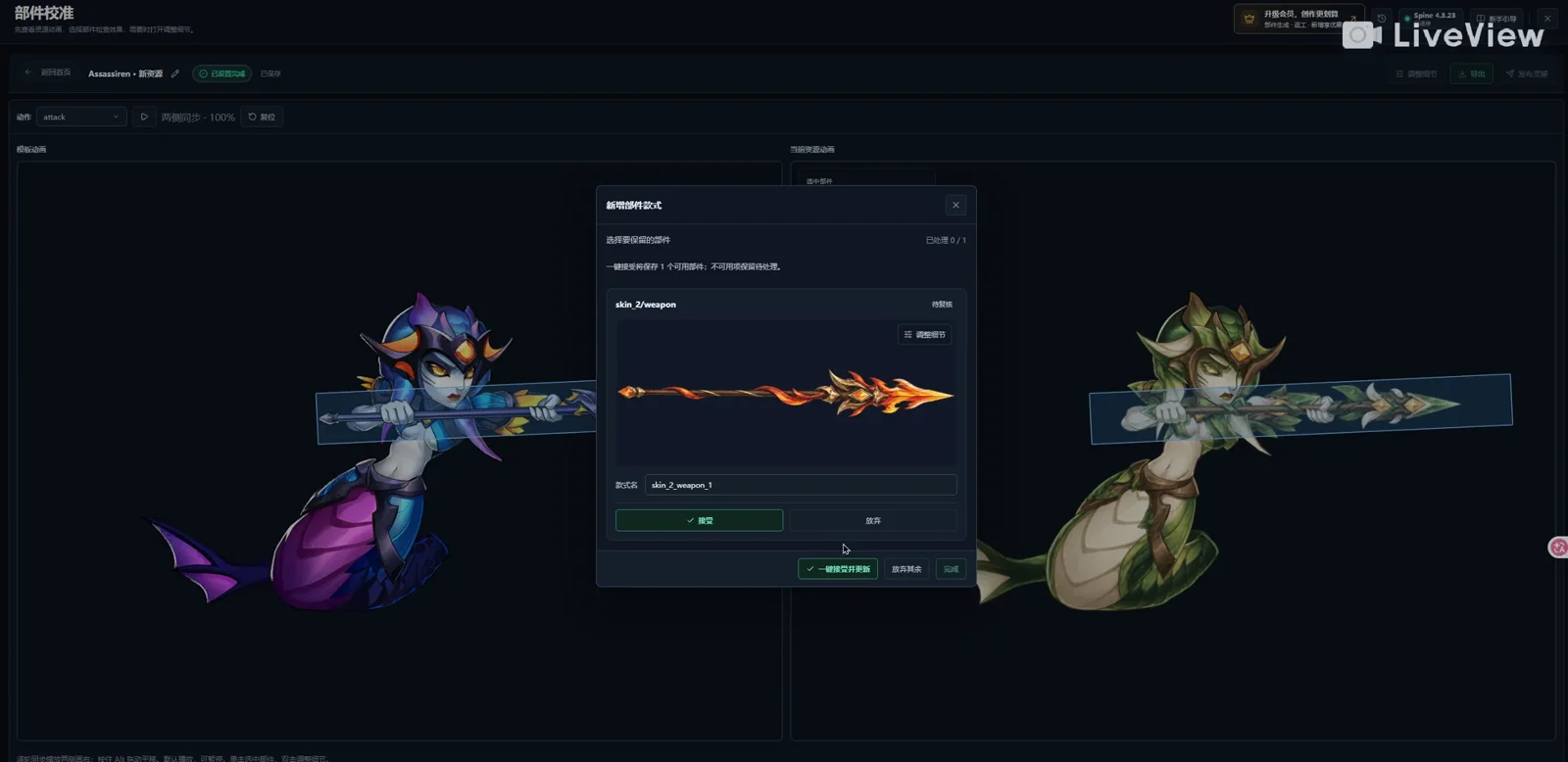
保留新的武器款式
视频接着以武器演示「新增款式」。选择武器部件,生成后在候选结果中检查外观,必要时先调整细节,再填写款式名称并接受需要保留的结果。完成后切回动画预览,检查持握位置及动作中的武器方向。
7. 多皮肤导出 · 3:15
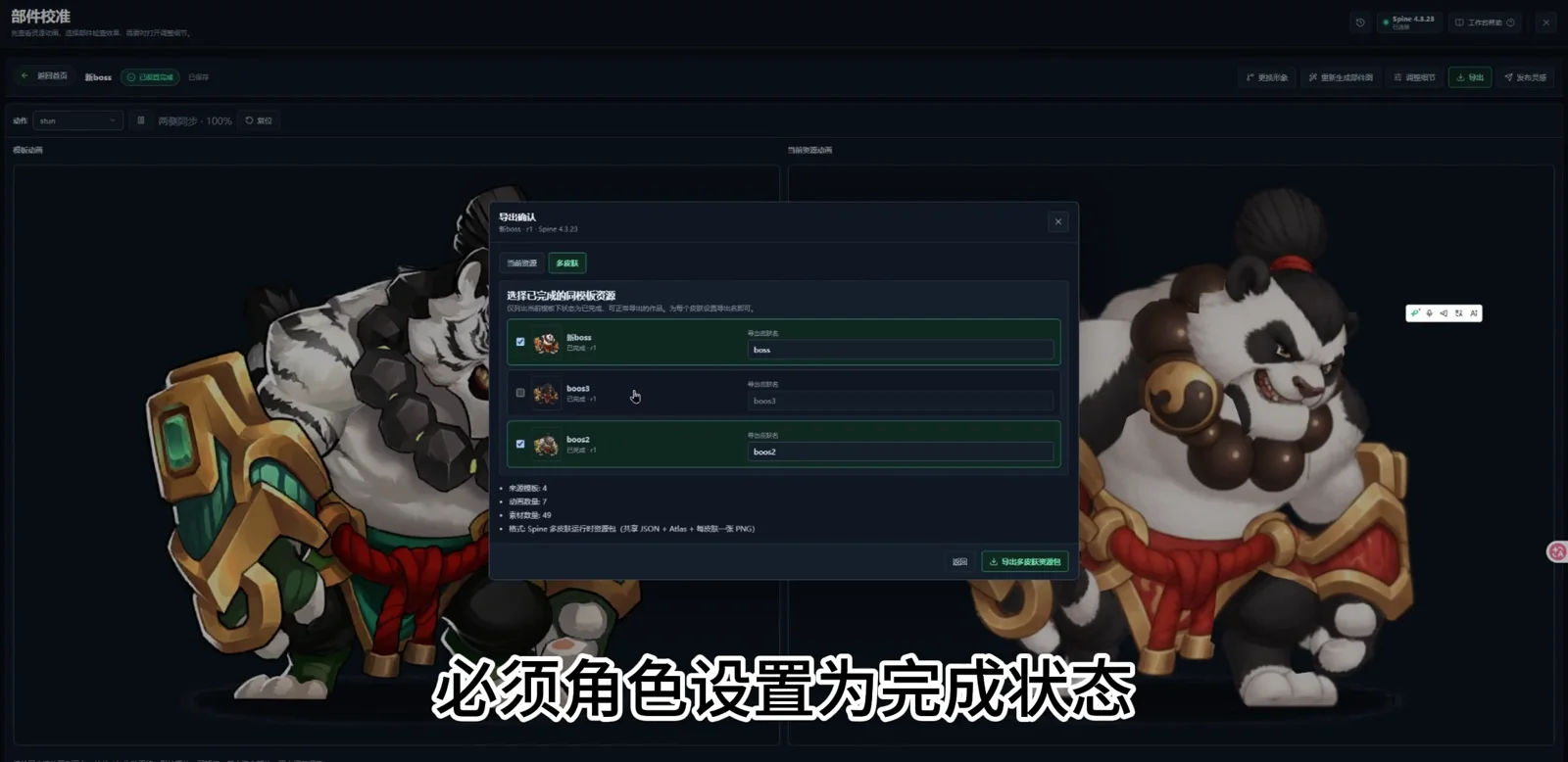
先将准备导出的资源设置为已完成,再点击「导出」,切换到「多皮肤」。勾选同一模板下已完成的资源,填写各自的导出皮肤名,并检查汇总信息。确认后导出多皮肤资源包;视频展示的包包含共享 JSON、Atlas 与各皮肤 PNG。下载后检查皮肤名称、贴图与动画效果。