
使用文档
视频工作台使用教程(视频导演台)
在 AI Studio 视频导演台编排角色动作与多人轨道,调整站位、武器和全场镜头,导出当前帧 PNG、MP4 或八方向 PNG ZIP。
打开工具 约 10 分钟
视频工作台的界面入口名为「视频导演台」,用于编排已有 3D 角色动作并录制视口画面。画布上的「AI 视频」是另一个生成入口;本教程讲解视频导演台的动作编排与导出。
1. 打开导演台,认识界面
进入 AI Studio 项目,在画布创作快捷工具中打开「视频导演台」。左侧是动作库,中间是 3D 视口,右侧是角色与武器属性,下方是动作片段时间轨道;导出入口位于顶部。
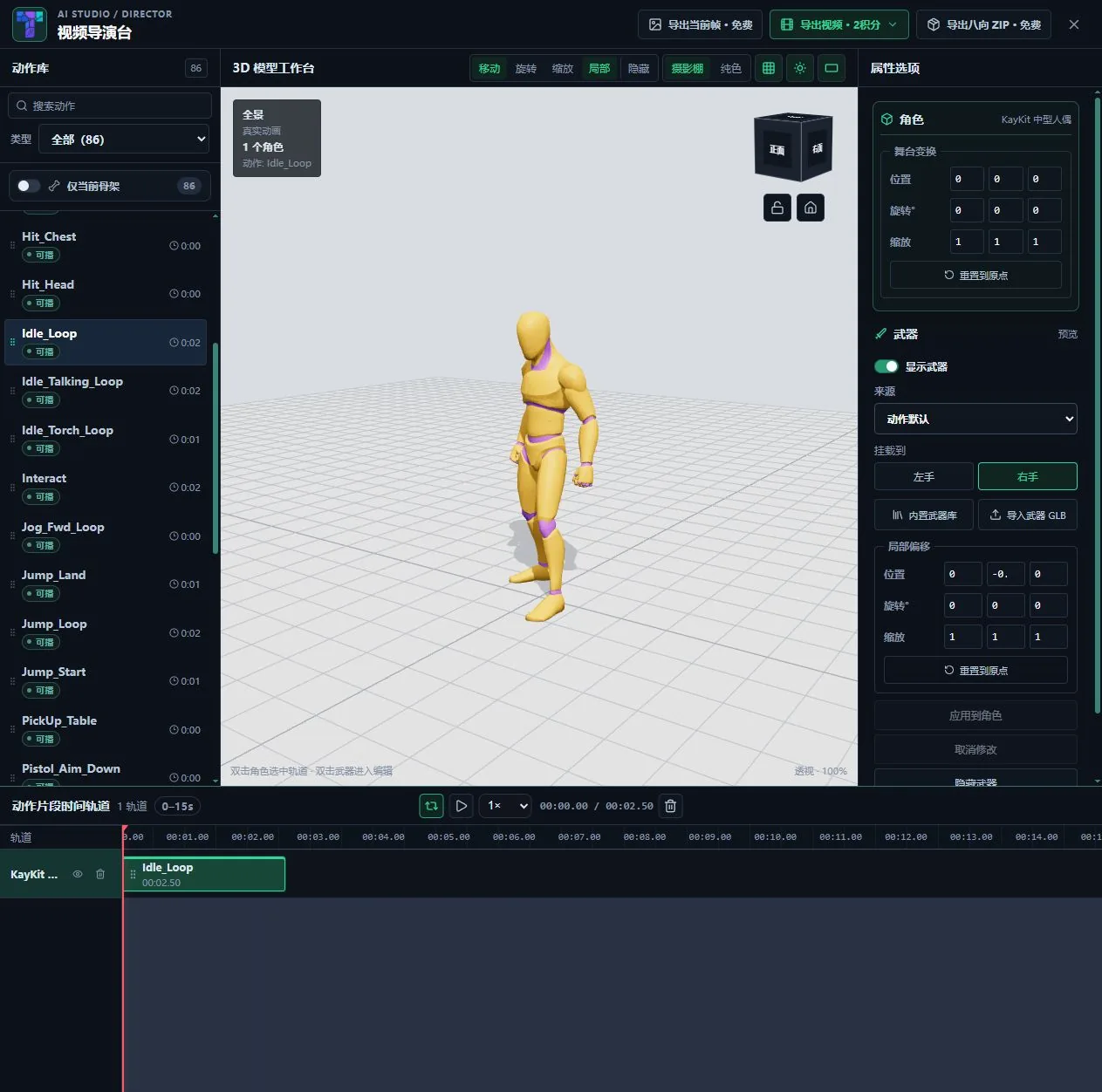
2. 添加动作与角色
在动作库按名称搜索,或按基础、移动、战斗、表情等类型筛选。双击动作,或将动作拖到时间轴/场景中添加。先用一个待机动作确认角色加载完成,再补充后续动作。
- 一个场景角色对应一条轨道。同角色且骨架匹配的动作归到已有角色;其他动作会在容量允许时创建角色和轨道。
- 场景最多 5 个角色,隐藏的角色仍占名额;需要腾出名额时删除对应轨道。
- 动作库默认可以浏览全部动作;选中角色后,可使用「仅当前骨架」筛选,减少查找范围。
- 双击视口中的角色或选中轨道后,右侧属性面板才会操作该角色。
3. 编排时间轨道并预览
在同一角色轨道中添加连续动作,拖动片段调整顺序,再拖动播放头检查衔接。用播放、暂停、循环与播放倍速检查整体节奏,重点查看动作接缝和不同角色之间的相互遮挡。
4. 调整站位、武器与全场镜头
- 选中角色后,用移动、旋转、缩放操作柄或右侧数值调整舞台变换。W/E/R 切换变换模式,Q 切换局部/世界坐标。
- 使用视角立方体切换方向,按需复位或锁定镜头。镜头面向整个场景;导出前确认所有需要的角色都在取景范围内。
- 按需切换摄影棚/纯色背景、网格、阴影与地面,检查最终画面是否符合用途。
- 在武器面板选择内置武器或导入 GLB,设置左右手与局部位置、旋转、缩放,再应用到角色。自定义武器仅在浏览器本地使用,请保留源文件。
5. 选择导出格式
- 导出当前帧:将播放头停在目标时刻,导出当前视口 PNG,适合姿态图与单帧参考。
- 导出视频 → 导出到本地:将时间轴输出为 MP4 并下载;导出范围以时间轴动作结束时间为准。
- 导出视频 → 导出到画布:将同样的 MP4 放回当前 AI Studio 项目作为视频节点;与本地下载使用相同的积分计价。
- 导出八向 ZIP:在动作与视口就绪后,将当前姿态按八个方向各导出一张透明 PNG,并附带 manifest.json;当前不会自动导出整段动作的连续序列帧。
所有导出都需要相应工作台权益。具有权限时,当前帧 PNG 与八向 ZIP 不扣积分,MP4 费用以菜单当前显示为准。导出前检查费用,过程中保持页面打开并等待进度完成。
常见问题与交付检查
导出按钮不可用时,检查是否已有动作、角色是否加载完成,以及是否正在导出。动作库空白或加载失败时检查网络并重试,不要把空白场景作为成品。MP4 编码不支持时按提示使用支持 H.264 编码的桌面浏览器。导出后检查文件可播放、时长正确、角色未被裁切;八向 ZIP 需确认八个方向目录、各自的 PNG 和清单完整。